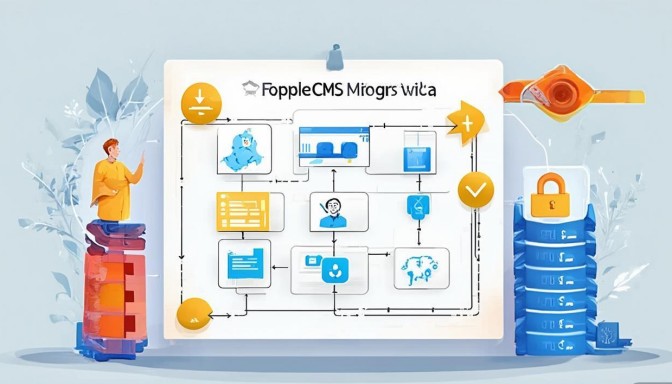
苹果CMS模板安装与更换的详细指南,本文将为你详细介绍苹果CMS模板的安装与更换流程,你需要从官方渠道下载所需模板,然后按照安装步骤进行配置,在更换模板时,需先备份当前模板,再选择新模板进行导入,并根据提示完成替换,过程中注意检查兼容性和数据迁移等关键环节,掌握这些步骤,你将能轻松管理你的苹果CMS网站模板,提升网站的专业度和用户体验。
在数字化时代,内容管理系统(CMS)对于网站的建设和管理至关重要,苹果CMS作为一种高效、灵活的CMS,深受开发者们的喜爱,本文将为您详细介绍苹果CMS模板的安装与更换过程,帮助您更好地管理和展示您的网站内容。
苹果CMS模板简介
苹果CMS模板是专为苹果设备优化的网站模板,具有出色的性能和丰富的功能,通过使用苹果CMS模板,您可以确保您的网站在苹果设备上呈现出最佳效果,提高用户体验。
苹果CMS模板安装步骤
- 下载模板
您需要从苹果CMS官方插件库或其他可信来源下载合适的模板文件,请确保下载的模板与您的苹果CMS版本兼容。
- 安装插件
将下载的模板文件上传至您的苹果CMS根目录下的“plugins”文件夹中,在苹果CMS后台管理界面中找到“插件管理”功能,并启用该模板插件。
- 配置模板
进入“设置”>“外观”>“模板设置”,根据您的网站风格和需求对模板进行个性化配置,您可以在这里调整导航栏、页脚、侧边栏等元素的样式和布局。
- 清除缓存
安装完成后,浏览器上可能会出现一些延迟加载或错误提示,这时,您需要尝试清除苹果设备的缓存(Safari浏览器可在菜单中选择“开发”>“清空缓存”),清除后刷新页面,检查模板是否正确安装。
苹果CMS模板更换步骤
- 备份旧模板
在进行模板更换之前,请务必备份当前使用的旧模板文件,这可以在安装新模板后方便地进行还原。
- 下载新模板
访问苹果CMS官方插件库或其他可信来源,下载适合您当前网站主题的新模板文件。
- 安装新模板
将下载的新模板文件上传至根目录下的“plugins”文件夹中,并启用该模板插件,在后台管理界面中进行相应的配置调整,以适应新模板的外观和功能需求。
- 逐步迁移内容
由于旧模板和新模板在布局和文件命名上可能存在差异,因此建议您先将旧模板中的内容逐个迁移到新模板中,这可以通过手动编辑模板文件或使用自动化迁移工具来完成。
- 清除缓存并测试 迁移后,请再次清除浏览器缓存,并在多个苹果设备上进行测试以确保新模板能够正常工作。
总结与展望
通过本文的详细指南,相信您已经掌握了苹果CMS模板的安装与更换技巧,随着网站发展的需求变化,灵活切换和管理不同的CMS模板将成为一种必备能力,苹果CMS模板的安装与更换不仅关系到网站的正常运行还影响到用户体验,只有熟练地掌握这一技能才能在竞争激烈的市场中脱颖而出展现网站独特的魅力,未来随着技术的不断更新苹果CMS模板的功能将会更加丰富多样为我们带来更多的创作可能让我们拭目以待吧!